
Excel: media PONDERATA
Tutorial Excel: come calcolare la media PESATA (ovvero ponderata)
In questo tutorial rispondiamo a una domanda e vediamo come calcolare la media ponderata di un’azione acquistata più volte a prezzi diversi e in quantità diverse utilizzando Microsoft Excel.

Ecco un esempio efficace per calcolare la la media PESATA:
Supponiamo di avere acquistato un’azione “XYZ” in 10 occasioni diverse:
Acquisto 1: Acquisto di 10 azioni di “XYZ” al prezzo di $20 per azione.
Acquisto 2: Acquisto di 5 azioni di “XYZ” al prezzo di $25 per azione.
Acquisto 3: Acquisto di 8 azioni di “XYZ” al prezzo di $30 per azione.
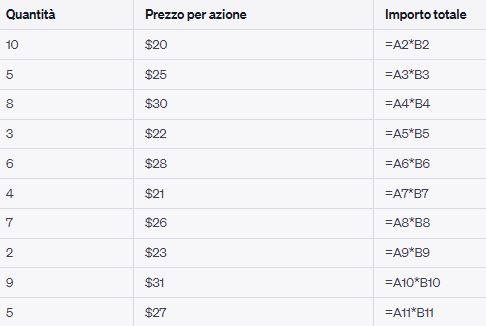
Creiamo una tabella in Excel con quattro colonne:
- Quantità
- Prezzo per azione
- Importo totale
- Peso
Inseriamo i dati nelle prime tre colonne, possiamo procedere come nell’esempio qui sotto:
Calcoliamo il peso di acquisto:
Calcoliamo il peso di ogni acquisto inserendo la seguente formula nella colonna “Peso”:
=C2/SOMMA($C$2:$C$11)
Copiamo la formula nelle altre celle della colonna “Peso”.
Calcoliamo la media ponderata utilizzando la funzione SOMMA.PRODOTTO.
Quindi inseriamo ancora la seguente formula (naturalmente in una cella separata):
=SOMMA.PRODOTTO($B$2:$B$11,$D$2:$D$11)
La formula moltiplica il prezzo per azione per il peso di ogni acquisto e, infine, somma i prodotti.
Il risultato ottenuto dalla formula precedente rappresenta la media ponderata del valore dell’azione “XYZ” in base all’acquisto.