
Registra lo schermo con OBS Studio
Registra lo schermo con OBS Studio: configurazione, scene e audio per partire subito senza errori
Hai installato OBS Studio e ti sei trovato davanti uno schermo nero, un’interfaccia piena di pulsanti e nessuna idea da dove cominciare. È normale. OBS è potente ma non è intuitivo. In questo articolo ti mostro i passaggi essenziali per registrare lo schermo con OBS Studio, dalla prima configurazione ai controlli che evitano scatti e perdite di lavoro.
1. Parti dalla configurazione guidata
Al primo avvio OBS propone la configurazione guidata automatica. Accettala. Se l’hai saltata, puoi recuperarla in qualsiasi momento da Strumenti > Configurazione guidata automatica.
Cosa fare:
- Ottimizza solo per la registrazione. Alle dirette penseremo dopo.
- Lascia le impostazioni di base proposte, senza toccare risoluzione e FPS.
- Lascia che OBS analizzi PC e scheda grafica e applichi i valori consigliati. Nella maggior parte dei casi ci azzecca.
2. Scene e fonti: decidi cosa vedrà il tuo pubblico
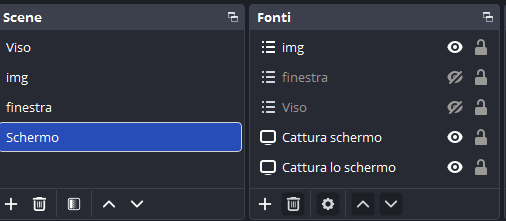
Pensa alle scene come alle inquadrature di un programma TV: ora il conduttore, ora l’ospite, ora un’immagine. Le fonti sono ciò che mostri dentro ogni inquadratura.
Le fonti che uso più spesso:
- Dispositivo di cattura video: webcam interna o esterna.
- Cattura schermo: l’intero display, con o senza puntatore del mouse.
- Cattura finestra: una finestra specifica, come Chrome. Se non compare nell’elenco, aprila e ingrandiscila, poi torna su OBS e fai doppio clic sulla fonte.
- Immagine: un’immagine statica, per esempio un logo
Regole che applico sempre:
- Rinomina ogni scena e ogni fonte, altrimenti presto non ti raccapezzi.
- Riempi tutto lo schermo: dove vedi nero, vedrà nero anche il pubblico.
- Le fonti più in alto nell’elenco stanno in primo piano, quelle in basso sullo sfondo.
- Con l’icona dell’occhio nascondi una fonte, con il lucchetto la blocchi per non spostarla per sbaglio.
- Una webcam può essere usata in una sola scena alla volta. Se ti serve altrove, importa la scena come fonte.
3. Audio: livelli e tracce separate
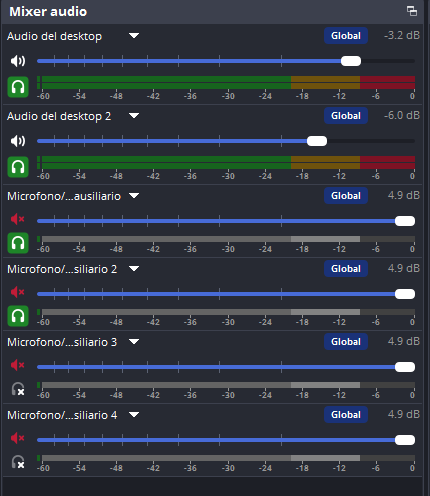
OBS cattura già l’audio del desktop e quello del microfono. Controlla i livelli nel mixer:
- Verde: livello basso.
- Giallo: zona ideale.
- Rosso: l’audio satura, abbassa il volume.
Per un sottofondo musicale tieni il volume più basso del microfono. Se vuoi voce e audio del computer alla pari, portali allo stesso livello.
Dalle proprietà audio avanzate puoi scegliere un altro microfono, passare a mono, bilanciare destra e sinistra, regolare la sincronizzazione e attivare il monitoraggio in cuffia.
La funzione più utile: OBS registra fino a sei tracce audio, come un FILM con più lingue. Il mio schema:
- Traccia 1: tutto (video e audio).
- Traccia 2: solo il microfono.
- Traccia 3: solo l’audio del computer.
- Traccia 4: una musica bassissima di sottofondo
- Traccia 5: di solito vuota, ma la registro lo stesso.
- Traccia 6: di solito vuota, ma la registro lo stesso.
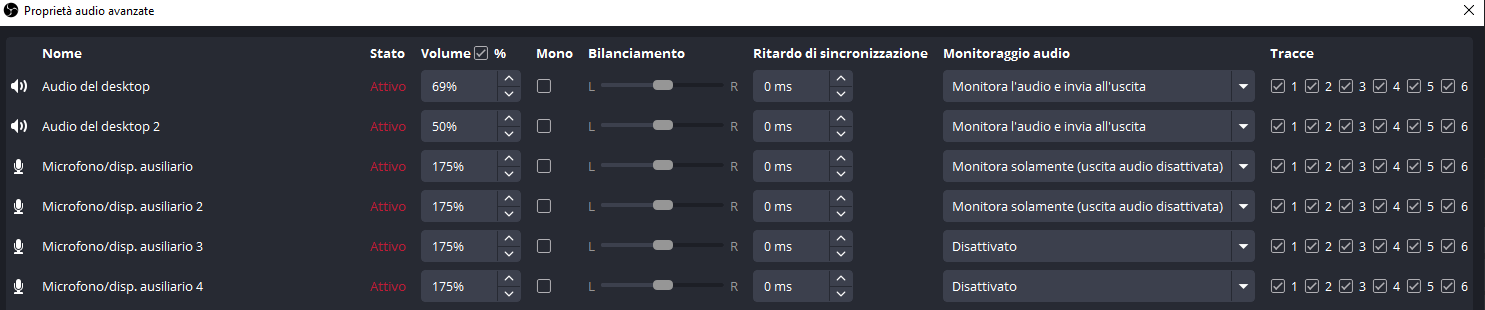
In post-produzione puoi così lavorare ogni audio separatamente, per esempio bilanciare i volumi di un’intervista online.
4. Registra in modo sicuro: formato, tracce e scorciatoie
Per registrare clicca su Avvia la registrazione, poi su Termina la registrazione. Di default i file finiscono nella cartella Video, ma puoi cambiarla in Impostazioni > Uscita > Registrazione.
Scegli bene il formato:
- FLV: va bene solo con una traccia audio.
- MP4: registra più tracce, ma il file viene finalizzato solo alla chiusura. Se OBS si blocca o il computer si spegne, perdi tutto.
- MKV: è il formato che consiglio. Se la registrazione si interrompe per errore, il file è salvato fino a quel momento.
Ricordati di selezionare quali tracce registrare, altrimenti OBS salva solo la prima.
Altri accorgimenti:
- In Impostazioni > Generale attiva “registra automaticamente quando sei in diretta”.
- Assegna scorciatoie da tastiera. Nella lezione uso F9 e F10 per cambiare scena e F12 per avviare e fermare la registrazione.
- Le transizioni tra scene sono personalizzabili: dissolvenza (default 300 ms), taglio netto o scivolamento. La durata va espressa in millisecondi.
5. Tieni d’occhio la CPU

Se chiedi al computer più di quanto può dare, OBS va a scatti. In basso a destra vedi la percentuale di CPU in uso.
La mia prova, che ti consiglio di rifare:
- Con le impostazioni di partenza, la CPU di OBS passa da circa il 2% a circa il 21% in registrazione.
- Ho poi alzato tutto: Full HD, 60 FPS e 10.000 kbps. OBS è salito al 72% e poi al 100%, ha segnalato il sovraccarico e la registrazione è andata a scatti.
- Ho abbassato risoluzione e FPS (30) mantenendo 10.000 kbps: CPU intorno al 60%. [verificare le risoluzioni esatte usate, nella trascrizione sono storpiate]
- Per quella risoluzione, 10.000 kbps sono sovradimensionati: si può scendere a circa 5.000.
La regola: non superare mai il 90% della CPU. Fai il test con le applicazioni che userai davvero: un videogioco, ad esempio, consuma molta CPU di suo.
Cosa approfondiamo nella lezione
Nella lezione completa vedi anche:
- Come costruire scene dentro altre scene e il mio setup completo.
- Come funziona la modalità studio, per preparare una scena senza mostrarla al pubblico.
- Come collegare YouTube con la chiave della diretta e andare in streaming.
Conclusione
Con configurazione guidata, scene ordinate, audio bilanciato, formato MKV e un occhio alla CPU hai già una base solida per registrare. Per risparmiarti tentativi, ho preparato un file di importazione con le mie impostazioni di scene, fonti, uscita e audio. Lo importi in OBS e parti da una configurazione già pronta.